
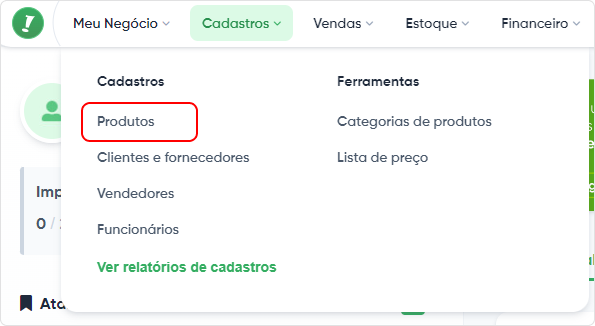
Para cadastrar um serviço, entre no menu Cadastros > Produtos.
Dados básicos #
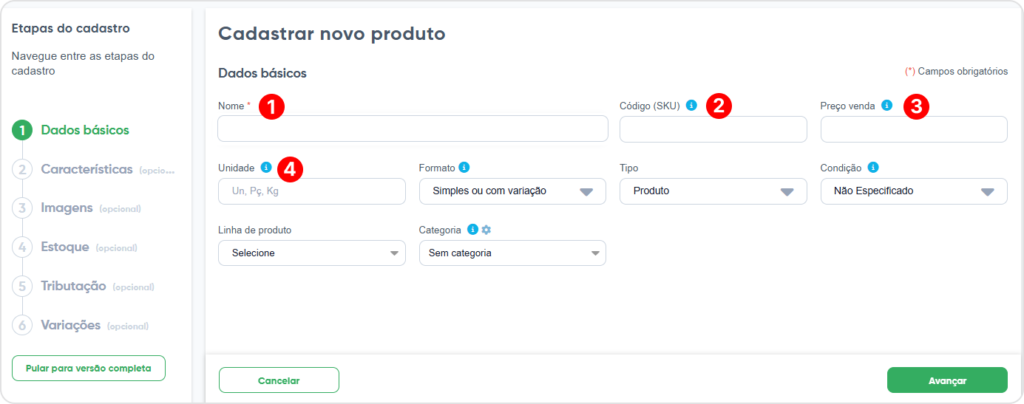
Clique em ‘Incluir Cadastro‘ e preencha os campos:
- Defina um nome para o serviço (código da turma, tipo de taxa, produto etc);
- Insira o código SKU (obrigatório para cadastro de turmas);
- Coloque o preço do produto ou serviço prestado (opcional);
- Coloque a unidade na qual será cobrado (opcional);
Abaixo, você encontra campos para mais detalhes, mas que não são obrigatórios:
- Por padrão, defina o Formato como simples ou com variação;
- Defina o Tipo como Produto ou Serviço de acordo com sua necessidade;
- Condição: Novo, Usado, Não especificado ou Recondicionado (opcional);
- Linha de produto: Não se aplica (campo ocultado).
- Categoria: Não se aplica (só visivel para o Tipo Produto).
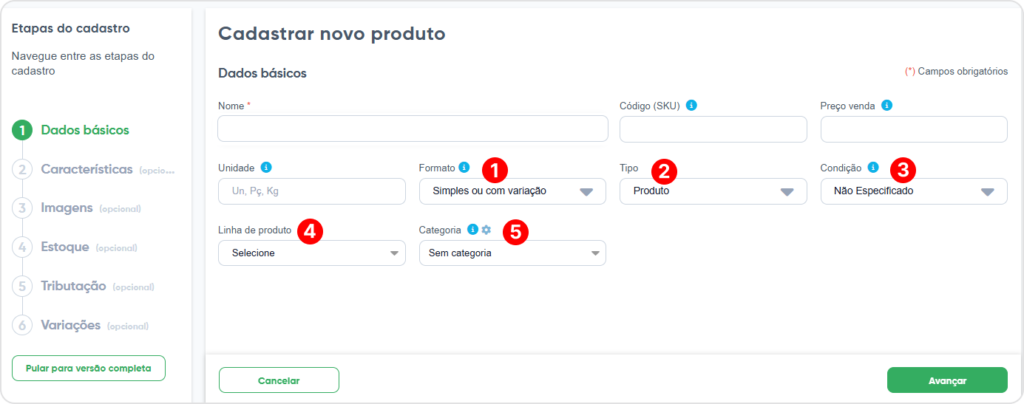
Os campos Linha de produto e Categoria, como dito anteriormente, não precisam ser preenchidos.
Clicando em ‘Avançar’, o produto será salvo.
Observação
É considerado PRODUTO os bens entregues ao ISAE de forma física. Como por exemplo: Produtos de limpeza; Moleskines (Caderno de aluno); Canetas de quadro; etc.
Já SERVIÇO são as entregas feitas de forma não físicas. Como por exemplo: Aulas FGV; Manutenção do Ar Condicionado; Licença de Software; etc.
Características #
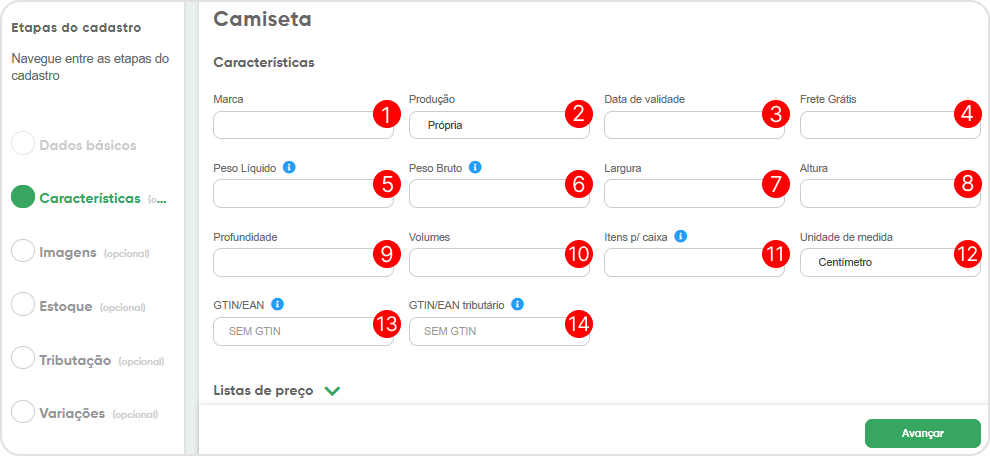
Após clicar em ‘Avançar’ (ou, mais abaixo, caso você esteja nos detalhes do produto), você poderá adicionar:
- Marca
- Produção: própria ou por terceiros
- Data de validade: vencimento do produto
- Frete Grátis: Sim ou Não
- Peso Líquido: peso líquido do produto em kg
- Peso Bruto: peso bruto do produto em kg (o sistema não realiza conversões de medida).
- Largura: dimensão do produto
- Altura: dimensão do produto
- Profundidade: dimensão do produto
- Volumes: quantidade total de volumes que o produto precisa ser dividido para entrega
- Itens p/caixa: quantidade total de itens que o produto porta em na caixa
- Unidade de medida: unidade de medida das dimensões informadas
O Bling não realiza conversões de medida. - GTIN/EAN: Código de barras GTIN-8, GTIN-12, GTIN-13 ou GTIN-14 do produto que está sendo comercializado
- GTIN/EAN tributário: Código de barras GTIN-8, GTIN-12 ou GTIN-13 da menor unidade do produto comercializada em varejo
Observação
TODOS os campos citados até aqui são opcionais e só estão disponíveis caso o Tipo seja Produto.
Campos obrigatórios (Características) #
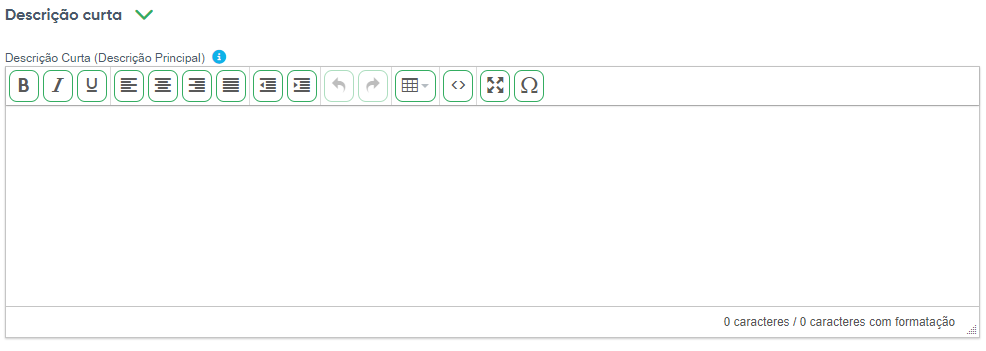
- Descrição Curta: Descrição principal do produto ou serviço
- Por exemplo, no caso de uma turma pode ser inserido os dados da mesma.
- Tags: Adicione ou edite Tags para facilitar a localização dos produtos e serviços nos Filtros.

Imagens #
Após clicar em ‘Avançar’ (ou, mais abaixo, caso você esteja nos detalhes do produto), você poderá também adicionar a imagem do produto (opcional):
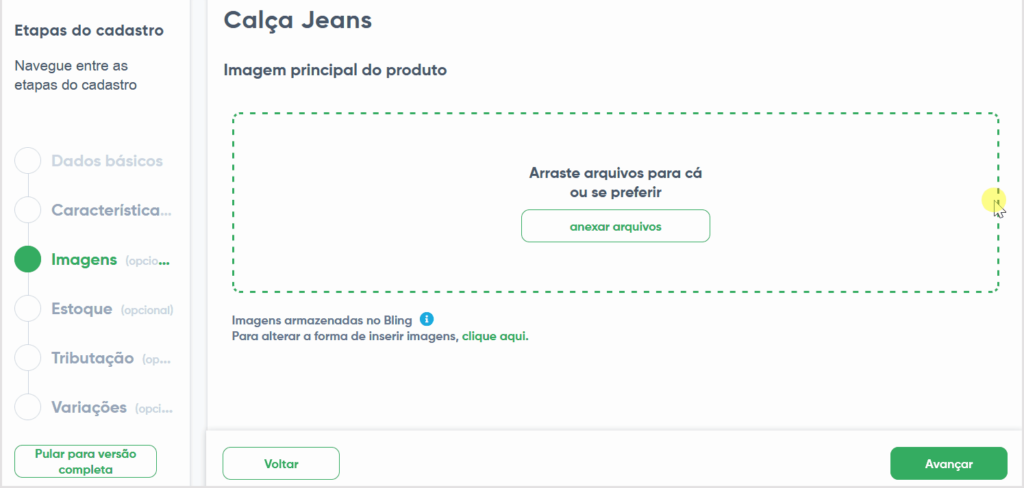
Após, clique em ‘Avançar‘.
Estoque e Fornecedores #
Estoque #
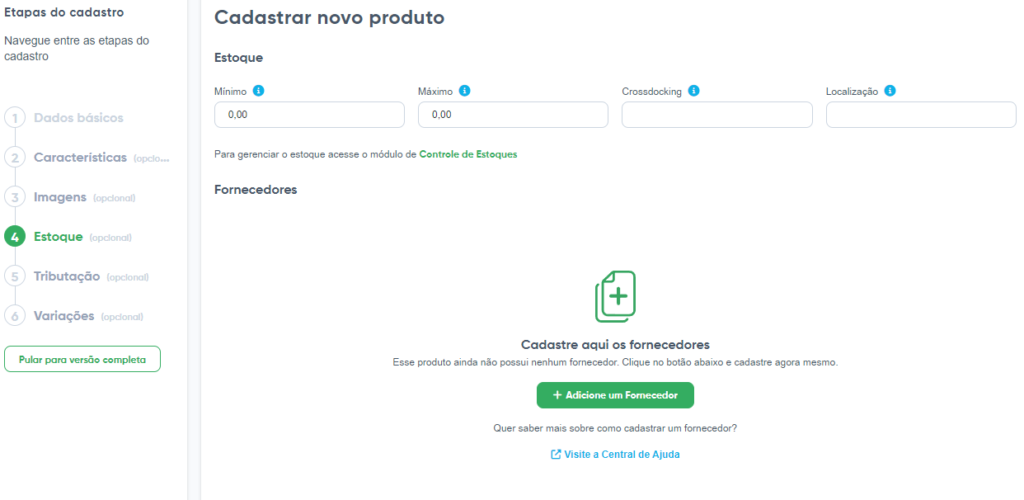
Você poderá adicionar:
- Mínimo e Máximo: Determine uma quantidade mínima e máxima de estoque para esse produto.
- Crossdocking: Quantidade de dias para que o produto entre em processo de distribuição, se não tiver armazenamento prévia no centro de distribuição.
- Localização: Localização do produto no depósito interno da empresa.
Observação
Esses campos só estão disponíveis caso o Tipo seja Produto.
Fornecedor #
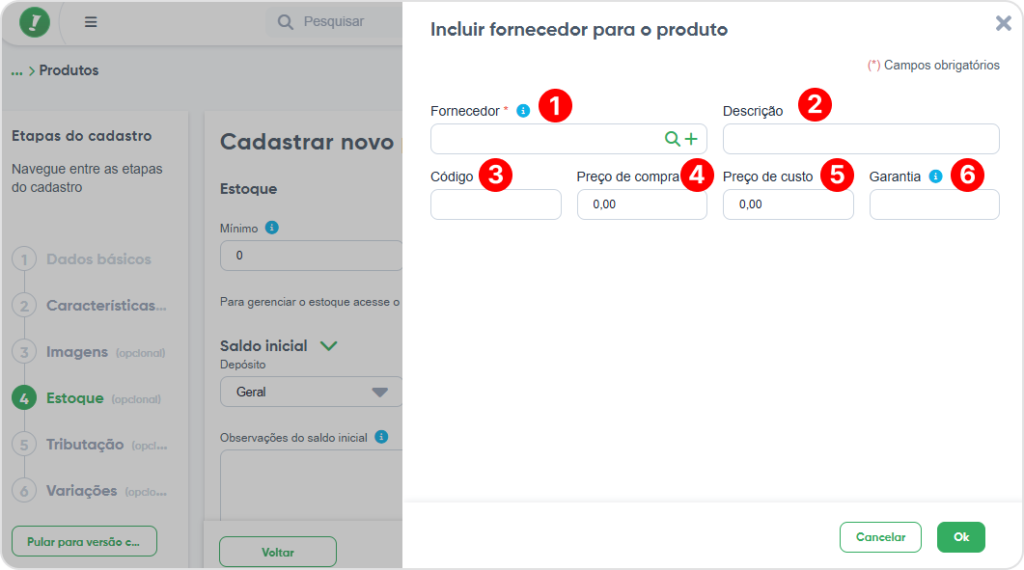
- Fornecedor: O contato de fornecedores do produto
- Descrição: Nome deste produto exatamente como aparece na nota fiscal de compra
- Código no fornecedor: Código do produto, como aparece na nota fiscal de compra
- Preço de compra: Valor de compra do produto
- Preço de custo: Valor e compra do produto com rateio de frete, descontos e impostos
- Garantia: número de meses da garantia do fornecedor (se houver)
Observação
Esses campos são opcionais.
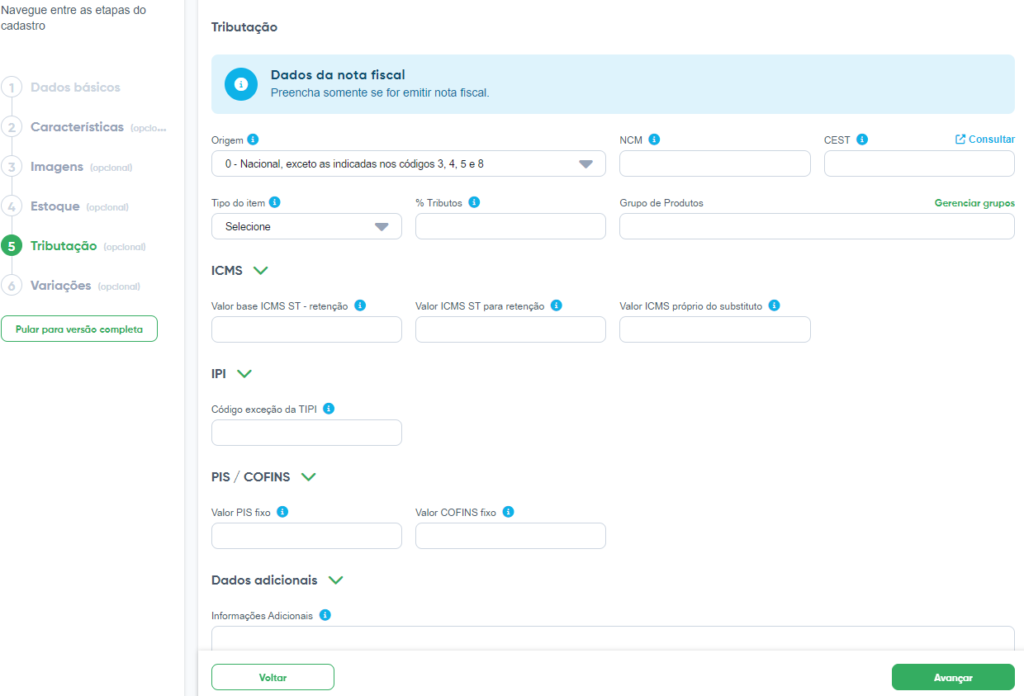
Tributação #
Área destinada ao financeiro. Não precisa ser preenchida.
Após, clique em ‘Avançar‘.
Variações #
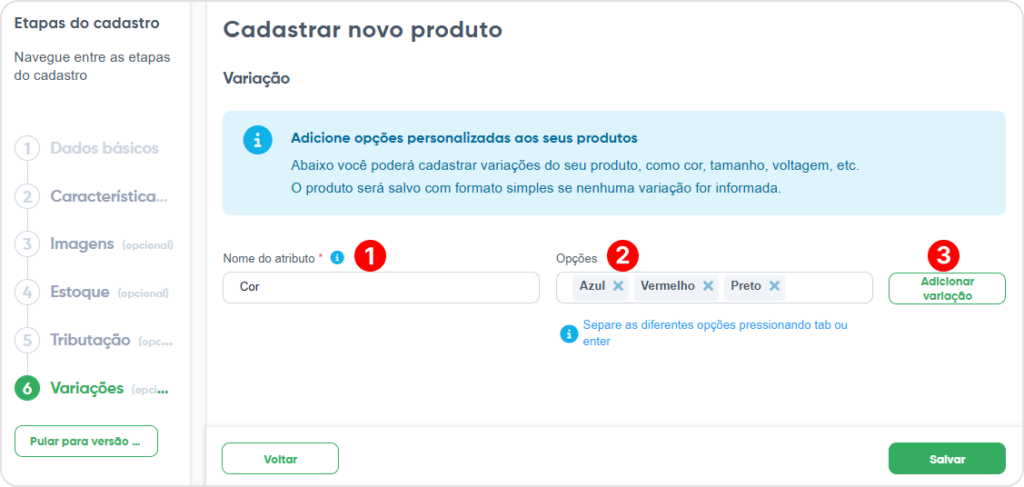
Abaixo você poderá cadastrar variações do seu produto, como cor, tamanho, tensão, etc.
Se o produto não tiver variações, basta clicar em ‘Salvar’ e ele será cadastrado como um produto simples.
Para adicionar variações, adicione:
- Nome do atributo: Nome da característica que irá variar entre um produto e outro. Por exemplo: Cor, Tamanho, Voltagem, Módulo
- Opções: Valor do atributo.
- As opções de ‘Cor’ seriam, por exemplo: branco, preto, verde
- As opções de Módulo seria, por exemplo: módulo 1, módulo 2, módulo 3
Tudo certo até aqui? Se sim, finalize o cadastro clicando em ‘Salvar‘.


