
Como fazer pedidos de compra? #
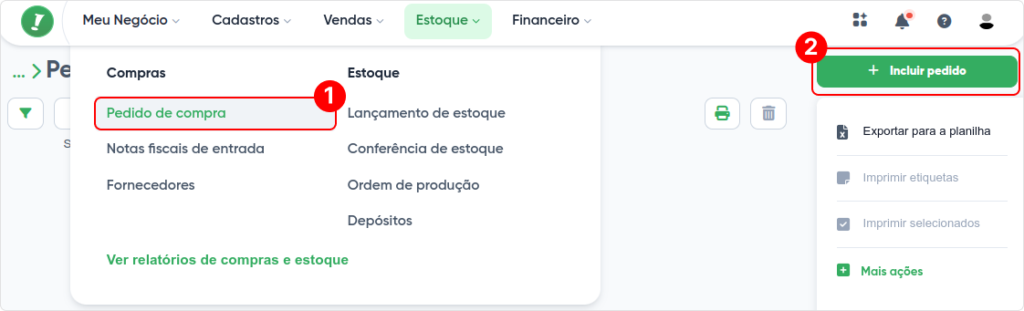
Para inserir um pedido de compra, acesse o menu Estoque > Pedido de Compra.
Clique em ‘Incluir Pedido‘ e preencha com as informações de compra.
Campos detalhados #
Fornecedor e produtos #
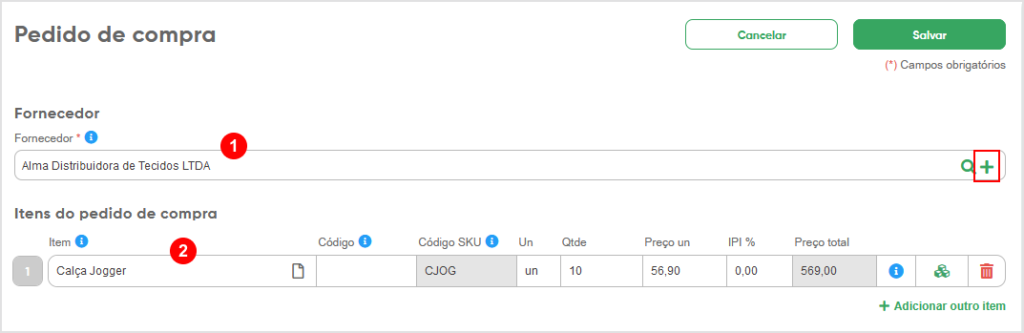
- Selecione o nome do fornecedor para quem o pedido de compra será feito.
› Este contato pode ser cadastrado clicando no ícone + à frente do nome ou, se o contato já estiver cadastrado em Cadastros > Clientes e fornecedores, basta buscá-lo pelo nome. - Adicione os itens do pedido de compra e a quantidade.
› Este produto pode ser cadastrado inserindo as informações básicas neste campo, ou se já estiver cadastrado em Cadastros > Produtos, basta buscá-lo pelo nome.
Tipos de compras #
Ao preencher o pedido de compra, observe atentamente a natureza dos itens que você precisa incluir:
- Compras de Produtos e Equipamentos:
- Para itens como materiais de escritório, peças de reposição, ferramentas, computadores, etc., você deverá inserir os itens no pedido de compra.
- Certifique-se de especificar a descrição detalhada, a quantidade desejada e o preço unitário de cada produto ou equipamento.
- Despesas com Professores e Serviços:
- Para despesas relacionadas a pagamentos de professores (hora/aula, logística etc.) ou contratação de serviços (manutenção, consultoria etc.), a inserção dos valores deverá ser associada ao código da turma ou projeto correspondente.
- No campo de itens, informe o código da turma ou projeto ao qual a despesa se refere. Isso garante o correto direcionamento dos custos.
Totais da compra #
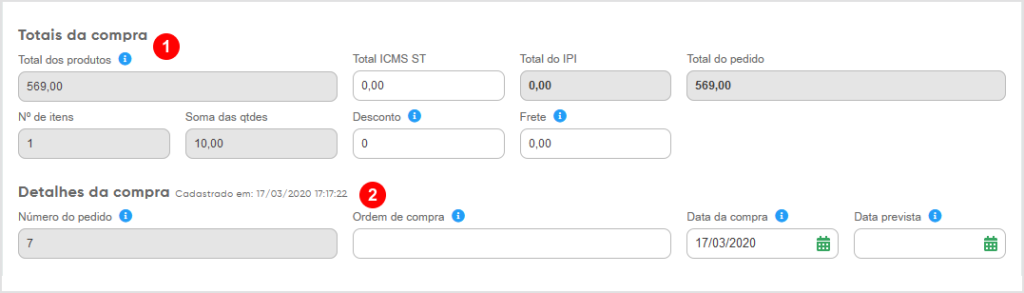
- Os valores totais serão calculados com base nos itens inseridos (campo acima). Não é necessário alterar os campos.
- Nos Detalhes da compra consta o número do pedido de compra, a Ordem de compra e datas de compra e prevista (para chegada, por exemplo).
Pagamento #
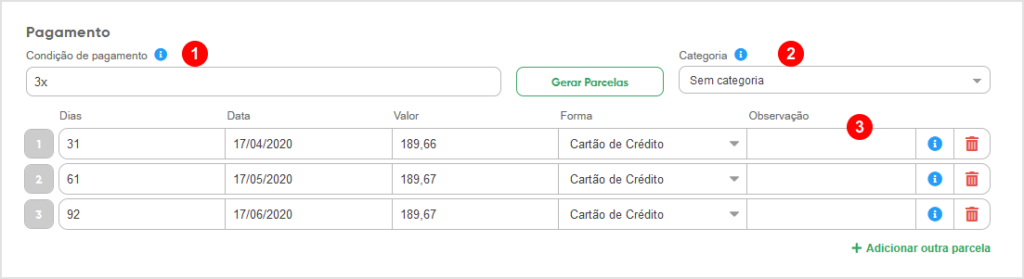
- Preencha como o pagamento vai ser feito com:
- 0 (zero) para pagamento à vista
- O número de parcelas para pagamento a prazo (exemplo 3x) ou o número de dias, como, por exemplo: 30, 60, 90
- Clique em ‘Gerar parcelas‘
- Se possível, defina a Categoria do pagamento.
- Confira os detalhes da(s) parcela(s), podendo alterar os Dias, a Data, o Valor, e a Forma de pagamento (por padrão, Conta a receber/pagar).
Você também pode adicionar uma Observação, e excluir ou incluir novas parcelas, se necessário.
Transportador #
Se quiser detalhar ainda mais o processo de compra, poderá definir o Transportador. Somente é obrigatório conter esses dados caso impactem no custo do pedido.
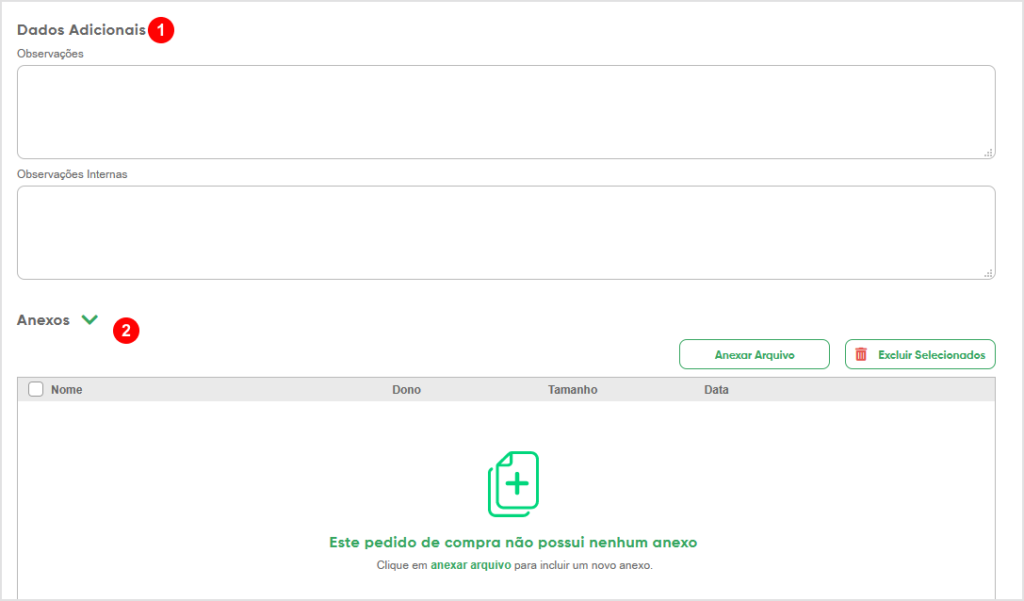
Dados adicionais e Anexos #
- Observações para o pedido de compra
- Observações internas do pedido (não será exibida no pedido de compra impresso): Se o pagamento será realizado via PIX e ou transferência bancária é obrigatório constar os dados bancários para pagamento no campo Observações internas.
- Observações internas do pedido (não será exibida no pedido de compra impresso): Se o pagamento será realizado via PIX e ou transferência bancária é obrigatório constar os dados bancários para pagamento no campo Observações internas.
- Anexos de documentos ou imagens.
- Obrigatório anexar boletos, notas fiscais, orçamento etc.
Ao finalizar o preenchimento do formulário, clique em ‘Salvar‘.
Seguindo estas orientações, seus pedidos de compra serão processados de forma eficiente e com as informações necessárias.


