
Como Registrar um Pedido de Venda no Bling #
Aprenda a registrar seus pedidos de venda no sistema Bling de forma eficiente e completa. Este guia detalhado abrange desde o login até o envio do link de pagamento para o seu cliente, com foco em vendas de cursos, serviços e taxas.
Passo a Passo para o Registro do Pedido de Venda: #
1. Acesse o Sistema e Inicie um Novo Pedido: #
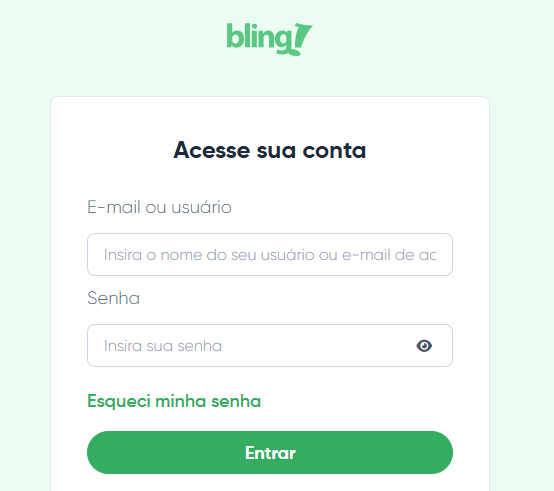
- Faça o Login: Acesse sua conta no Bling com seu usuário e senha.
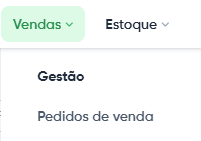
- Menu de Vendas: No menu principal, navegue até Vendas > Pedidos de Venda.
- Incluir Pedido: Clique no botão verde “Incluir pedido” para iniciar o registro de uma nova venda.
2. Identifique o Cliente: #
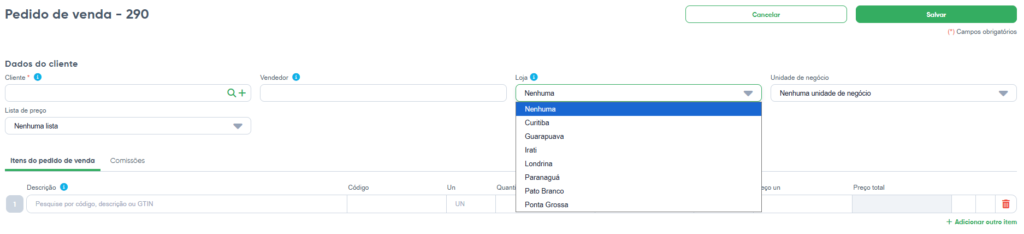
- Inserir ou Cadastrar: No campo “Cliente”, comece a digitar o nome do cliente. Se ele já estiver cadastrado, o sistema o encontrará. Caso contrário, clique no ícone de “+” ao lado do campo para realizar um novo cadastro. Preencha as informações essenciais do cliente e salve.
- Selecionar a Loja: Caso possua mais de uma loja ou ponto de venda cadastrado, selecione a loja correspondente a esta venda.
3. Adicione os Itens da Venda: #
- Adicionar Item: Na seção de “Itens”, pesquise pelo nome do produto ou serviço vendido. Pode ser um curso, uma taxa de matrícula ou um serviço específico.
- Turma do Aluno (Referencial): Para cursos, você pode adicionar um item específico para a “turma”. Este item serve apenas como referência e organização interna.
- Importante: Ao adicionar o item “turma”, deixe os campos de valor em branco (R$ 0,00).
- Quantidade e Preço: Informe a quantidade e o preço unitário do item vendido (curso, serviço ou taxa). O sistema calculará o valor total automaticamente.

4. Defina as Condições de Pagamento: #
- Data Prevista: Selecione a data prevista para o recebimento do pagamento.
- Condições de Pagamento: Neste campo, você pode definir como o pagamento será realizado. Utilize uma das seguintes opções:
- Forma de Pagamento Cadastrada: Selecione uma forma de pagamento pré-configurada em seu sistema.
- Número de Parcelas: Digite o número de parcelas desejado (ex: “3x”).
- Prazos em Dias: Informe os prazos para cada parcela em dias (ex: “30, 60”).
- Entrada + Parcelas: Combine uma entrada com parcelas (ex: “15 +2x”).
- Gerar Parcelas: Após definir as condições, clique no botão “Gerar parcelas”. O sistema criará as parcelas de acordo com o que foi configurado.

5. Configure as Parcelas e Detalhes Adicionais: #
- Selecionar Categoria: Para cada parcela gerada, selecione a categoria de receita correspondente para um controle financeiro mais preciso (ex: “Matriculas”, “Vendas de Serviços”).
- Ajustar Datas e Formas de Pagamento: Se necessário, você pode alterar a data de vencimento e a forma de pagamento de cada parcela individualmente.
- Opções Recomendadas para Link de Pagamento: Para gerar um link de pagamento, utilize as formas “Boleto – Bling Conta” ou “Pix – Bling Conta”.
- Observações: Utilize os campos “Observações” e “Observações internas” para adicionar qualquer informação relevante sobre o pedido. As observações internas não são visíveis para o cliente.

6. Salve o Pedido e Envie o Link de Pagamento: #
- Salvar: Após preencher todas as informações, clique em “Salvar”.

- Ação Final e Crucial: Envie o Link de Pagamento:
- Após salvar, na listagem de pedidos de venda, localize o pedido que você acabou de criar.
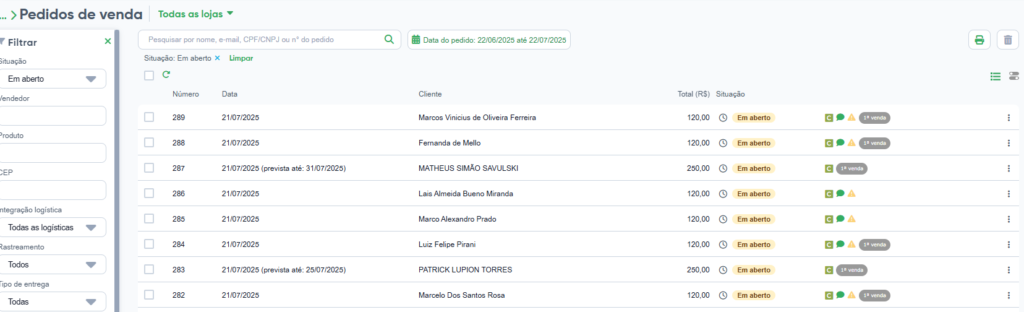
- Clique nos três pontos verticais no final da linha do pedido e selecione a opção “Copiar link de pagamento“.
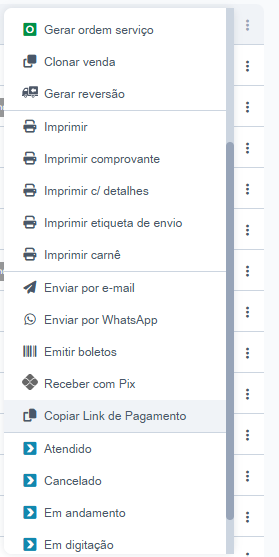
- Envie este link para o seu cliente por e-mail, WhatsApp ou qualquer outro meio de comunicação. Através deste link, ele poderá efetuar o pagamento de forma simples e segura.
Seguindo estes passos, você garantirá que seus pedidos de venda sejam registrados de maneira completa e profissional no Bling, facilitando a gestão financeira e o processo de cobrança.


